Configurando tu Entorno de Chat
Instrucciones Paso a Paso
Por favor sigue estas instrucciones cuidadosamente, y no dudes en contactarme directamente si encuentras algún problema.
Opción 1: Configuración en el Sitio Web de Mistral
Puedes acceder al chat a través del sitio web de Mistral siguiendo estos pasos
Paso 1
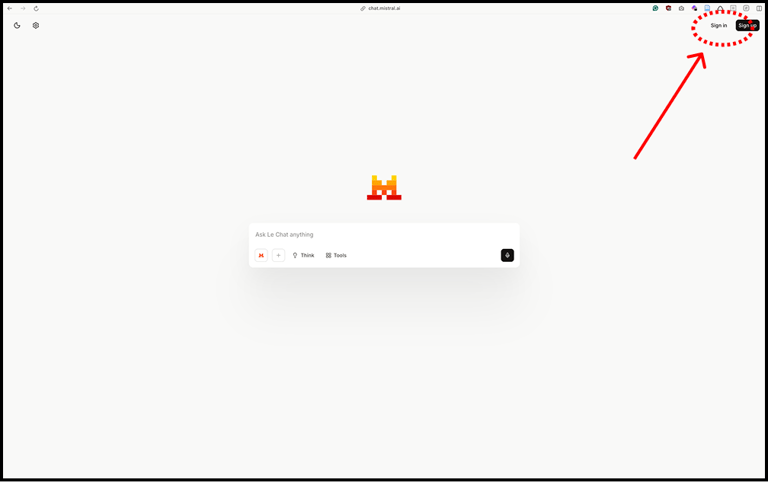
Visita https://chat.mistral.ai/ y haz clic en el botón "Sign In" (Iniciar sesión)
Paso 2
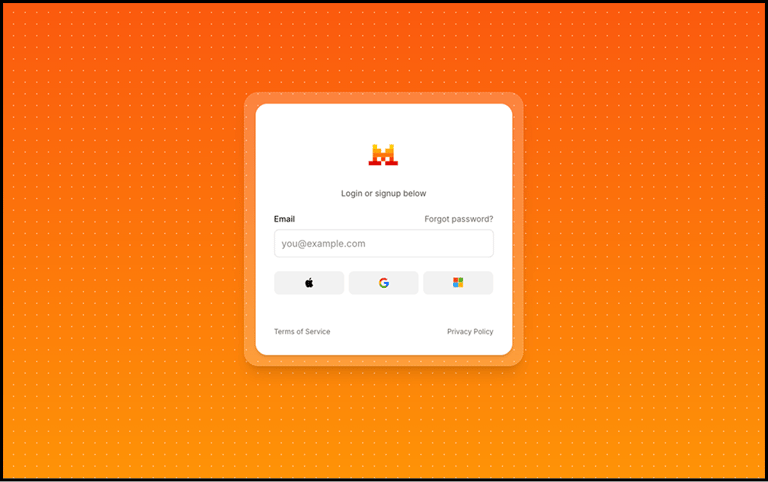
Usa el nombre de usuario y contraseña proporcionados en el correo electrónico que recibiste el primer día del experimento
Paso 3
Llegarás a una página donde puedes comenzar a chatear.
Antes de empezar a chatear, haz clic en el botón naranja "M" justo debajo de la ventana de chat.
Esto te mostrará una serie de "agentes." Haz clic en el agente llamado "Dutch-Chilean Solidarity"
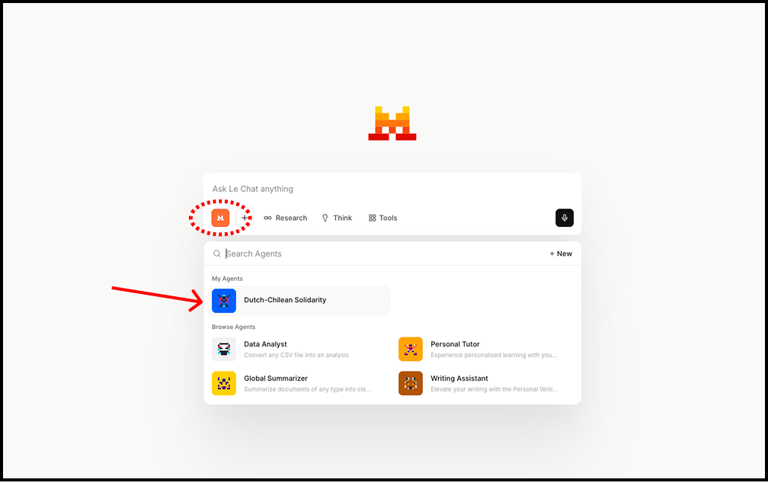
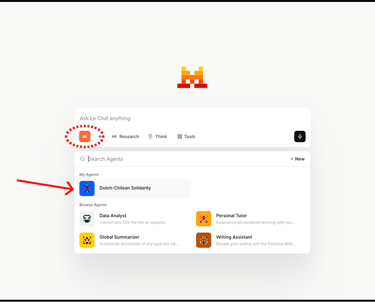
Paso 4
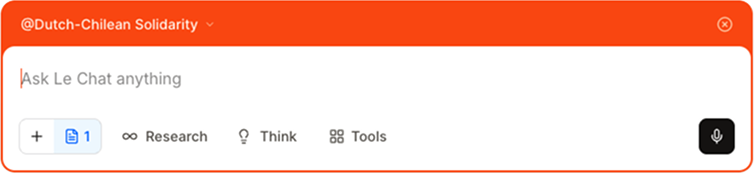
Tu ventana de chat ahora debería tener un marco naranja que diga "@Dutch-Chilean Solidarity."
¡Si ves esto, estás listo para comenzar!
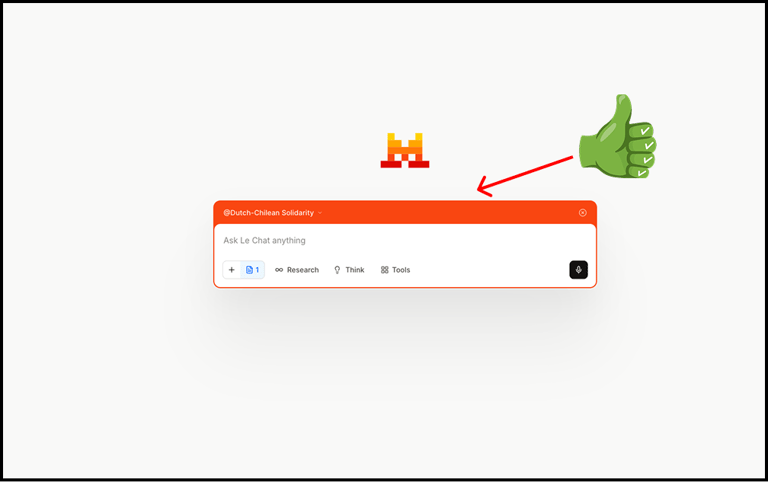
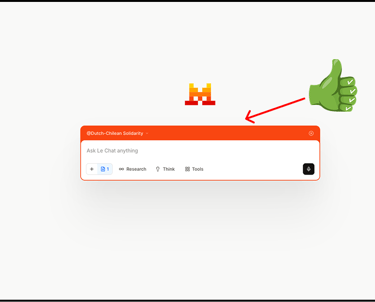
⚠️ Importante: Si abres una nueva ventana de chat en algún momento, debes asegurarte de activar el agente "Dutch-Chilean Solidarity" nuevamente. Si no haces esto, el chat será genérico y no será relevante para este estudio.
¿Necesitas Ayuda Adicional?
Siéntete libre de contactarme directamente vía correo electrónico o mensaje de texto si encuentras alguna dificultad técnica o tienes preguntas sobre el proceso de configuración.
¡Una vez que estés configurado, estarás listo para comenzar tus conversaciones! Recuerda interactuar al menos 3 veces durante la semana y te enviaré correos de recordatorio para ayudarte a mantenerte en el camino.